À propos
Fondé en 2016 par Xavier Collet, SawUp est un centre de formation en ligne dédié à la création musicale en home studio.


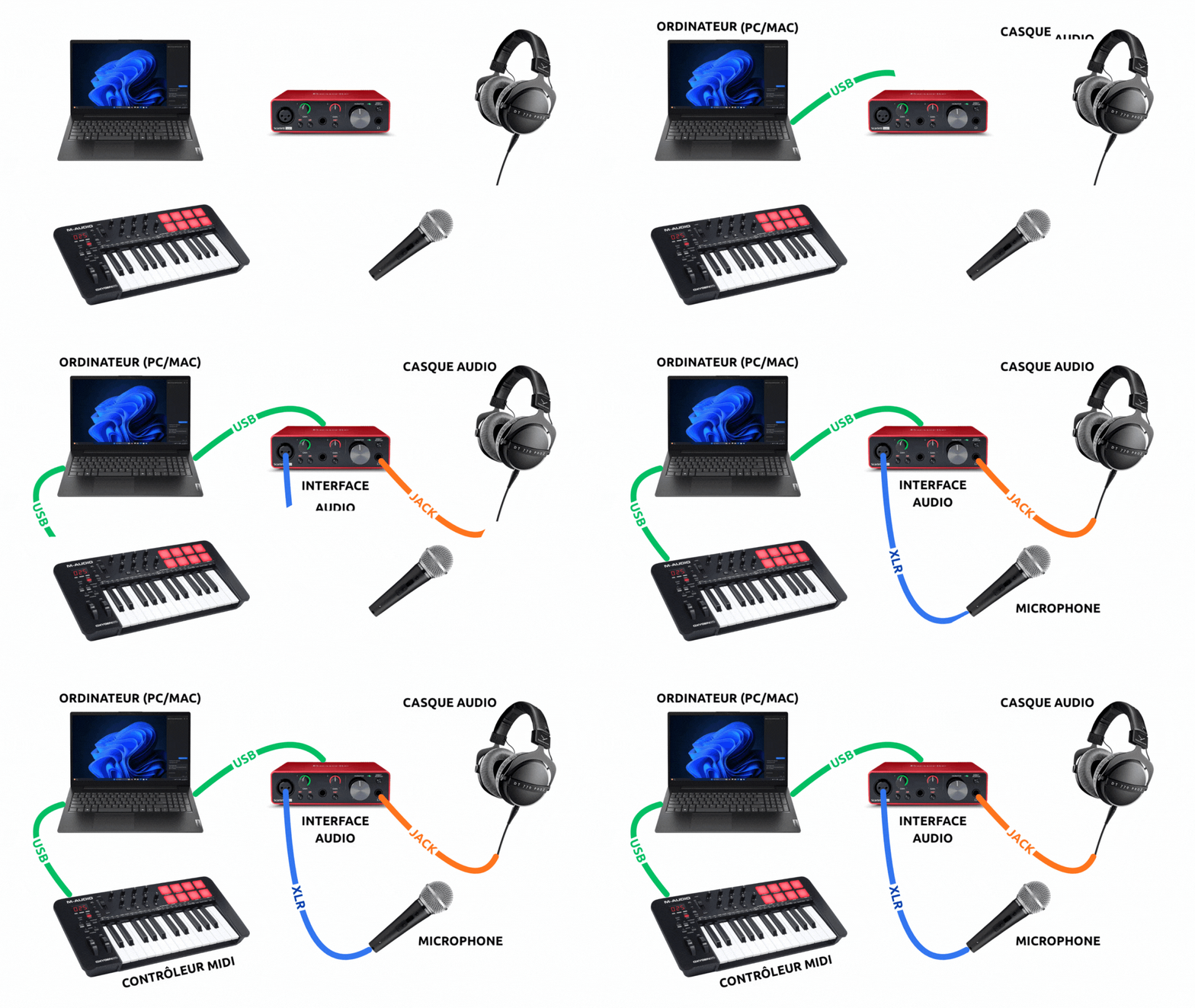
Pour utiliser Ableton Live ou n’importe quel logiciel de musique, l’ordinateur est le centre de tout / joue un rôle central.
Les trois éléments essentiels :
- le processeur (CPU)
- la mémoire vive (RAM)
- le système d’exploitation à jour (macOS ou Windows).
Le processeur s’occupe de traiter tous tous les calculs en temps réel :
- Lecture des pistes audio
- Application des effets
- Fonctionnement des instruments virtuels
Plus le processeur est rapide et puissant, plus votre musique reste fluide même avec de nombreuses pistes.
Ce qu’il faut au minimum :
Processeurs Intel :
- Intel Core i5, i7 ou i9 : 8ème génération minimum
- Intel Core i3 : 12ème génération minimum
- Tous les modèles récents Intel Core Ultra
Processeurs AMD :
- AMD Ryzen 5 ou Ryzen 7 : minimum série 4000 (ex : AMD Ryzen 7 4000).
- AMD Ryzen 3 : série 5000 minimum.
- Les nouvelles nomenclatures à trois chiffres, comme Ryzen 100, 200, 300 ainsi que les processeurs Ryzen AI sont ok.
MAC :
- Processeurs puce : M1, M2, M3, M4, M5...
- Processeurs Intel : i5 minimum - année de production du MAC 2018 minimum.
La RAM sert à stocker temporairement :
- les échantillons audio utilisés
- les instruments virtuels chargés
- les effets en cours de traitement
Plus vous avez de RAM, plus votre ordinateur pourra charger de sons et d’instruments sans ralentir.
Recommandation simple
- 8 Go : minimum
- 16 Go : idéal pour travailler confortablement
Pour que Ableton Live fonctionne correctement, l’ordinateur doit utiliser une version récente du système.
Sur Mac
Il faut utiliser macOS Big Sur (version 11) ou une version plus récente.Les anciennes versions (Catalina, Mojave, etc.) ne sont plus compatibles avec la version actuelle d’Ableton Live et peuvent provoquer des erreurs audio ou empêcher l’installation.
Sur Windows
Windows 10 ou 11 sont compatibles. Les versions plus anciennes (Windows 7, 8) ne sont plus supportées.
Sur Windows (PC)
- Cliquez sur le menu Démarrer (logo Windows).
- Tapez “Informations système” ou “Paramètres > Système > À propos”.
Vous verrez :
- Processeur
- RAM installée
- Type de système
Comment confirmer la génération de son processeur ?
Si vous voyez un processeur Intel avec un chiffre comme i5-8250U, le ou les premiers chiffres après le tiret indiquent la génération :
- i5-8250U → 8ᵉ génération
- i5-1135G7 → 11ᵉ génération
À partir de la 5ᵉ génération, votre processeur est compatible.
Sur Mac (MacBook / iMac)
- Cliquez sur le logo (Apple) en haut à gauche.
- Choisissez “À propos de ce Mac”.
Vous verrez :
- Nom du processeur (ex : M1, M2, Intel i5…)
- Mémoire (ex : 8 Go)
- Version macOS (Big Sur, Monterey, Ventura…)
Si votre Mac affiche une version plus ancienne que Big Sur, une mise à jour est peut-être possible :
Allez dans :
logo (Apple) > Préférences Système > Mise à jour de logiciels
Votre Mac proposera la version la plus récente qu’il peut installer.
Pour enregistrer votre voix, une guitare ou n’importe quel instrument avec un microphone, vous aurez besoin d’une interface audio externe (aussi appelée carte son).
Beaucoup de débutants pensent que le micro peut se brancher directement à l’ordinateur : ce n’est pas possible avec un micro XLR.
Une interface audio remplit 3 fonctions essentielles :
- Brancher un microphone
- Améliorer la qualité sonore
- Ecouter le son sans latence (sans décalage audio)
C’est très simple :
- Le micro XLR → dans la carte son
- La carte son → en USB vers l’ordinateur
- Le casque → dans la carte son (pas dans l’ordinateur)
Voici quelques références :
Pour enregistrer votre voix ou un instrument acoustique, il vous faut un microphone de studio. Contrairement aux micros “USB”, les micros de studio utilisent une prise XLR.
Attention : un micro XLR ne peut pas se brancher directement à l’ordinateur. Il doit obligatoirement passer par une interface audio externe (carte son).
Choisir entre micro dynamique et micro statique
Il existe deux grandes familles de micros en home studio.
- Polyvalent : fonctionne en studio et sur scène (live)
- Robuste : résiste aux chocs et manipulations
- Moins précis que les micros statiques, mais suffisant pour la voix et certains instruments
- Prix : généralement plus abordable
Voici quelques références :
- Plus précis : capture davantage de détails
- Plus fragile : nécessite un traitement plus délicat
- Alimentation 48V : nécessite une carte son qui fournit une alimantation phantom
- Prix : généralement plus cher
Voici quelques références :
Afin de pouvoir écouter correctement votre travail, il sera nécessaire d’acquérir un système d’écoute.
Pour suivre une formation SawUp, le casque est obligatoire.
Isole bien le son, idéal pour enregistrer et travailler dans n’importe quel environnement.
Meilleur pour le mixage, plus naturel, mais moins isolant.
L’impédance influence la compatibilité avec votre carte son :
- < 50 Ω : fonctionne facilement sur toutes les cartes son ou ordinateurs.
- > 100 Ω : nécessite un ampli ou une interface audio de qualité pour un volume optimal.
Pour suivre notre formation, un contrôleur MIDI est obligatoire.
- Jouer des mélodies et accords : les touches (type clavier) permettent de reproduire facilement des lignes de piano, de basse ou des accords.
- Programmer des rythmes et déclencher des sons : les pads sont pratiques pour les percussions, samples ou boucles.
- Contrôler vos instruments et effets : les potentiomètres, faders et boutons assignables permettent d’ajuster le volume, les filtres ou les effets en temps réel, directement sous vos doigts, sans passer par la souris.
Votre contrôleur MIDI doit toujours comporter des potentiomètres.
- Touches de piano + potentiomètres ✅ (suffisant)
- Pads + potentiomètres ✅ (suffisant)
- Touches de piano + pads + potentiomètres ✅ (idéal)
- Touches de piano + pads sans potentiomètres ❌ (pas compatible)
Les potentiomètres sont indispensables pour contrôler vos instruments et effets comme dans la formation.
Si vous possédez déjà un contrôleur avec touches et/ou pads mais sans potentiomètres, vous pouvez compléter votre setup avec un petit contrôleur équipé uniquement de potentiomètres, faders ou boutons assignables.
Cela permet d’avoir toutes les fonctionnalités nécessaires pour suivre la formation sans racheter un contrôleur complet.
Si malgré ces informations vous rencontrez des problèmes, n’hésitez pas à nous contacter.


